Manualer och stödmaterial
Här hittar du manualer, guider och annat stödmaterial som hjälper dig att använda Skolportalen och de digitala tjänsterna.
Unikum
Unikum används i förskolan, grundskolan och anpassad grundskola.
Introduktion till Unikum familj
Unikum Familj är Unikums app för vårdnadshavare. Här hittar du en introduktion till appen, hur du loggar in och vad du kan ta del av som vårdnadshavare.
Lägga in fritidsschema
- Logga in på Unikum Familj och gå sedan in på det barn du vill lägga in vistelsetider för.
- Väl inne på rätt barn klickar man på menyn Mer längst ner till höger och väljer Lämna Hämta
- Om barnet är kopplat till flera enheter väljer du den enhet du vill lägga in schemat på
- Gå till den vecka du tidigast kan lägga in tider (det är vanligt att verksamheter har låst schemaändringar för en viss tid framåt). Du kan behöva byta månad/år i menyn överst.
- Väl framme vid en vecka där du kan ändra tider. Tryck på den dag du vill ändra tid för och lägg in tider, eventuellt meddelande, ifall tiden ska upprepas eller om barnet ska vara ledig.
Har du flera barn på samma fritids kan du kopiera schemat så du slipper lägga in samma schema dubbelt. Väl inne på ena barnets schema kan du trycka på ”kopiera tider” för att kopiera schemat till ditt/dina andra barn.
Lämna meddelande till personal på fritids
Många fritidshem har begränsat möjligheten för vårdnadshavare att ändra sina barns scheman allt för nära i tid.
Ibland finns dock behov för vårdnadshavare att meddela ändringar i schemat ändå, därför finns den möjligheten i Unikum. Vårdnadshavare kan anmäla sitt barn som ledigt eller lämna ett meddelande till personalen, även om ändring av schemat är låst.
- Logga in på Unikum Familj och navigera till det barn som man vill meddela ändring kring.
- Gå till Mer och klicka på Lämna Hämta för att öppna barnets schema.
- Ska barnet vara ledig bockar man i ledig (och skriver meddelande om man vill), tryck på Uppdatera
- Vill man bara meddela en ändring skriver man i ett meddelande och trycker på Uppdatera

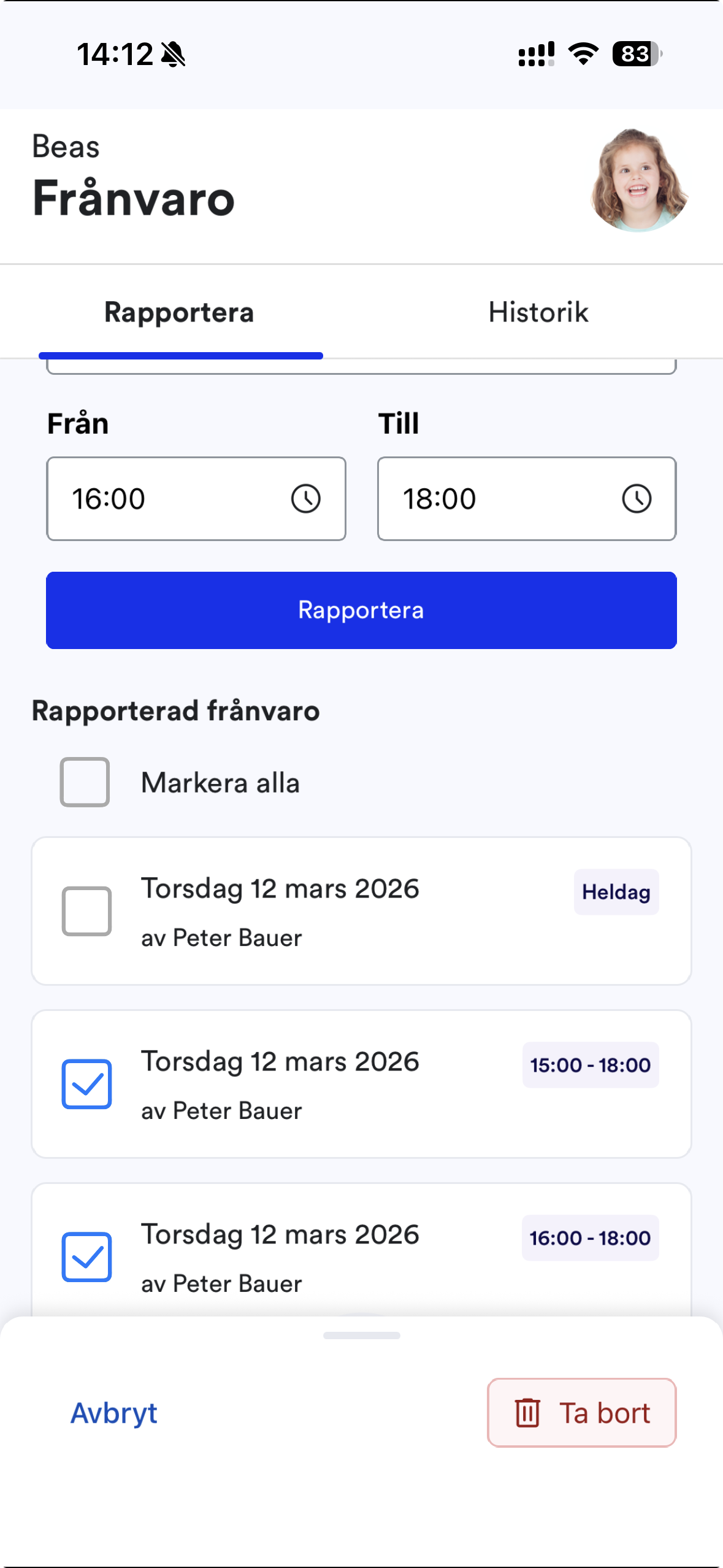
Anmäl frånvaro i Unikum Familj
Man kan anmäla frånvaro hela dagen, del av dag eller flera dagar.
1. Logga in på Unikum Familj och navigera till det barn som ska frånvaroanmälas.
- Markera heldag, del av dag eller flera dagar och ställ sedan in vilken/vilka dag(ar) och tider det gäller.
2. Klicka på Rapportera

Ta bort frånvaroanmälan
Om man har råkat anmäla fel dag eller tid kan man lätt radera den felaktiga anmälan. Markera den/de anmälningar du vill ta bort och tryck sen på Ta bort.
Om barnet går i skolan kan man inte ta bort frånvaroanmälan för innevarande dag,
inte heller ”del av dag” ifall starttiden har passerat.
Kontakta personal på ditt barns skola i dessa fall så kan de hjälpa dig vidare.
Skicka direktmeddelande
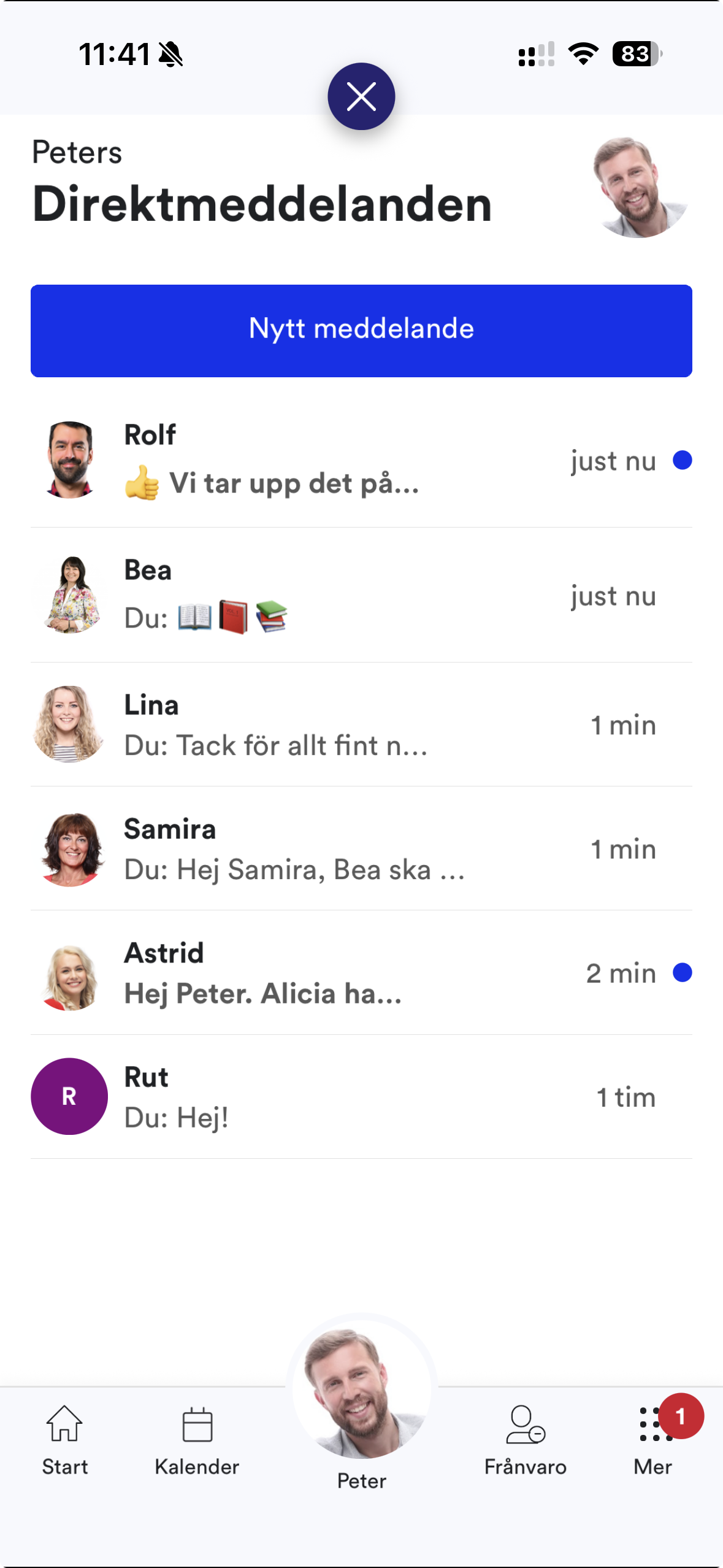
Via direktmeddelanden kan du ta kontakt med lärare som är kopplade till ditt barn. Du kan hantera dessa konversationerna direkt i Unikum Familj.
Gå till din startsida i appen, tryck på Mer och sedan på direktmeddelande.
Här listas dina aktiva konversationer Under Mer > inställningar och notiser kan du ställa in om du vill ta emot pushnotiser för direktmeddelanden eller inte.
Genom att klicka på Nytt meddelande kan du söka upp den du vill kontakta och starta en konversation.
Mer stödmaterial för appen Unikum familj
Unikum har en eget stödmaterial som riktar sig till vårdnadshavare. Här hittar du små filmer som stöd i olika processer. Kika gärna in på Unikum Academy och lär dig mer
StudyBee
StudyBee används i gymnasieskolan och anpassad gymnasieskola. På StudyBees egen hjälpsida hittar du stöd för hur du som vårdnadshavare använder appen StudyBee elev & vårdnadshavare.
Lämna kontaktuppgifter
Så här gör du för att lämna/uppdatera dina kontaktuppgifter
- Gå till skolportalen.helsingborg.se och logga in som vårdnadshavare
- Klicka på Telefon och e-post,
- Fyll i eller ändra uppgifterna för telefonnummer och e-post så att du kan få aktuell information från oss och bli kontaktad vid behov.
Alternativ inloggning
Om du inte kan använda e-legitimation, till exempel BankID eller Freja eID, kan du i vissa fall logga in med alternativ inloggning. Du behöver då kontakta din förskola/skola för att få hjälp att komma igång.
Här hittar du stödmaterial för dig som använder alternativ inloggning för att logga in i Skolportalen och de digitala tjänsterna.
Logga in i Skolportalen med alternativ inloggning
- Manual till vårdnadshavare om hur man loggar in i Skolportalen med alternativ inloggning (pdf)
- Logga in i Skolportalen med alternativ inloggning -engelska (pdf 270kb)
- Logga in i Skolportalen med alternativ inloggning – albanska (pdf 119 kb)
- Logga in i Skolportalen med alternativ inloggning – arabiska (pdf 596 KB)
- Logga in i Skolportalen med alternativ inloggning – urdu (pdf 244 KB)
- Logga in i Skolportalen med alternativ inloggning – vietnamesiska (pdf 247 kb)
Logga in i appen Unikum familj med alternativ inloggning
- Hur man loggar in i appen Unikum familj med alternativ inloggning (pdf)
- Logga in i appen Unikum familj med alternativ inloggning – albanska (pdf 356 kb)
- Logga in i appen Unikum familj med alternativ inloggning – arabiska (pdf 608 KB)
- Logga in i appen Unikum familj med alternativ inloggning – urdu (pdf 399 KB)
- Logga in i appen Unikum familj med alternativ inloggning – vietnamesiska (pdf 491 kb)
- Logga in i Skolportalen med alternativ inloggning – ukrainska (pdf 254 KB)
Logga in i appen Unikum familj med alternativ inloggning
- Hur man loggar in i appen Unikum familj med alterantiv inloggning (pdf)
- Logga in i appen Unikum familj med alternativ inloggning – albanska (pdf 356 kb)
- Logga in i appen Unikum familj med alternativ inloggning – arabiska (pdf 608 KB)
- Logga in i appen Unikum familj med alternativ inloggning – urdu (pdf 399 KB)
- Logga in i appen Unikum familj med alternativ inloggning – vietnamesiska (pdf 491 kb)
- Logga in i Skolportalen med alternativ inloggning – ukrainska (pdf 254 KB)
Logga in i appen Tempus HEMMA med alternativ inloggning
- Hur man loggar in i appen Tempus HEMMA med alternativ inloggning (pdf)
- Engelska – logga in i appen Tempus HEMMA med alterantiv inlogging (pdf, 186KB)
- Arabiska – logga in i appen TempusHemma med alternativ inloggning (pdf 991 KB)
- Albanska – Logga in i appen Tempus HEMMA med alternativ inloggning (pdf 689 KB)
- Urdu – Logga in i appen TempusHemma med alternativ inloggning (pdf 1MB)
- Vietnamesiska- Logga in i appen TempusHemma md alternativ inloggning (pdf 698 KB)